マップをイラストで用意する
一週間開いてしまいましたが、これからもこの調子でゆったりとまとめていきます。ご了承ください。
RPGツクールMVには、デフォルトでマップチップが用意されています。サイズ規格は、一マスにつき48px × 48px。
とはいえ、RPGツクールのため、宿屋や洞窟、無機質な床といった、RPG向けのマップチップがほとんど。
前回のように自作した歩行グラとは大きさが合わない、や、自分の作りたいものの雰囲気とは異なるものしかない、といった悩みが出てくると思います。
そこで、マップも自作する方法を調べました。方法は2つあるようです。
①マップチップの規格にあわせて一マスずつ打ち込んで読み込む。
②マップチップの規格にあわせて一枚の絵をそのままマップとして導入する。
細かい作業が苦手なので、私は後者の②の方でマップを制作してみました。
この方法で確実に必要になるのが、プラグインの導入です。
プラグインとは、「一般の有志の人々が制作して公開している、本体に備わっていない(本体で再現するには、ややこしく難しい)機能」のことです。
プログラミング言語を用いて作られており、ダウンロードして適用することで様々な演出をすることが可能になります。
ゲームのエンディングなどに、「使用スクリプト」や「プラグイン製作者様」といった項目にいろいろな人の名前が流れているのを、おそらく見た事があるかと思います。
プラグインの導入については、
を参照しました。
プラグインは、開くと一見ただの文字の羅列です。
右クリックか何かでダウンロードした後は、制作中のゲームプロジェクトフォルダの「js」フォルダを選択し、「plugins」というフォルダにドラッグアンドドロップなどで入れてください。
さて、本題に戻りましょう。今回使用させていただくのは、『TMMoveEx』というプラグインです。
まず、ここで規格のおさらいです。
・一マスは48px
・マップの最小サイズは「高さ13マス(624px) × 幅17マス(816px)」
→それぞれこれが最小のため、高さ17マス × 幅13マスは不可
大きすぎるとデータもゲームも重くなるため、なるべくそれぞれ40マス行かない程度で抑えると無難だと思います。知らんけど。
48で割り切れる数でマップの一枚絵を用意します。
今回はアイビスペイントを使用しました。グリッド線が引けるのがとても便利。
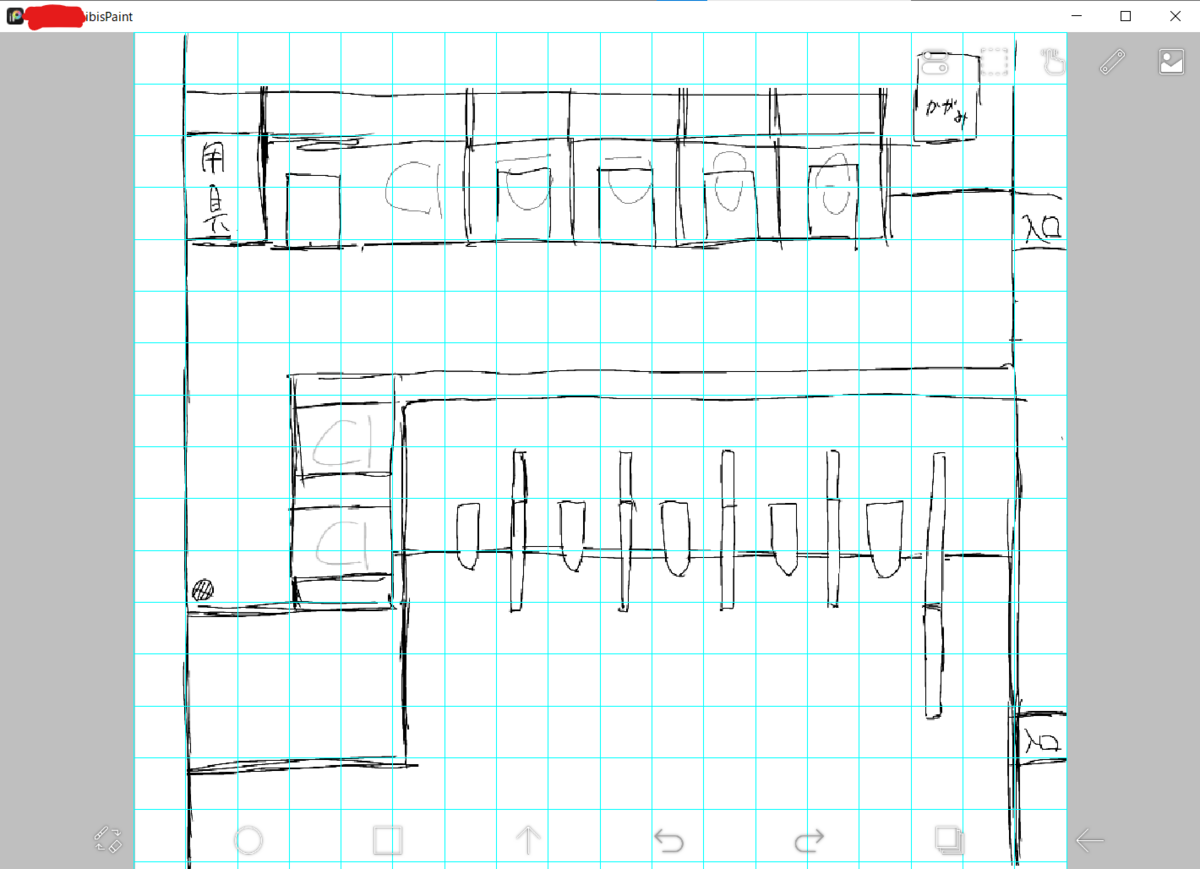
字が汚くて申し訳ないのですが、トイレです。あくまで下描き。
48pxのグリッド線を引いてあります。
※保存の際、冒頭に「!」(「」内半角)をつけるのを忘れないように!
マスを数えます。高さ16マス、幅18マスですね。
早速新規のマップを用意しましょう。
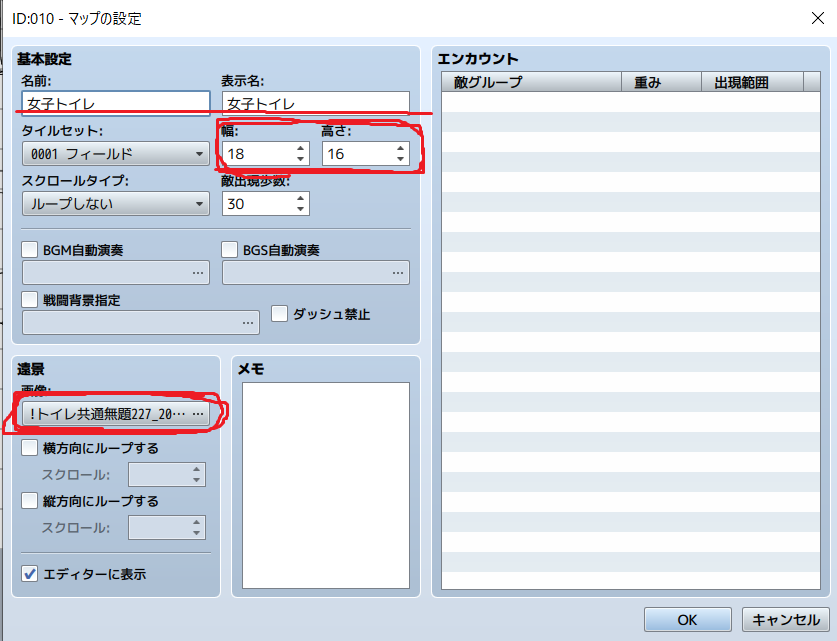
ここでいじる項目はこの三か所です。
①名前、表示名
→状況に応じて変更。表示名はゲーム内での表記。
②幅・高さ
→状況に応じて変更。読み込む画像のサイズを把握しておくこと。
③遠景
→最重要項目。先ほど保存したマップにする一枚絵を選択してください。
「OK」を選択すると、マップを一枚絵にすることができます。
これで完了……ではなく、先ほどのプラグインを使用する必要があります。歩けるようにする為に。
『TMMoveEx』は、「ひきも記」様というサイト様が配布していたのですが、当該サイトは残念ながら閉鎖してしまいました。
が、作者様のTwitterから、表示されているリンクに飛べば、今でもプラグインのダウンロードが可能であるとのことです。
先ほどの方法でプラグインを適用し、マップ絵にいろいろやっていきます。
「マップ編集」を選び、選択項目「R」から「251」「252」を上書き配置していきます。
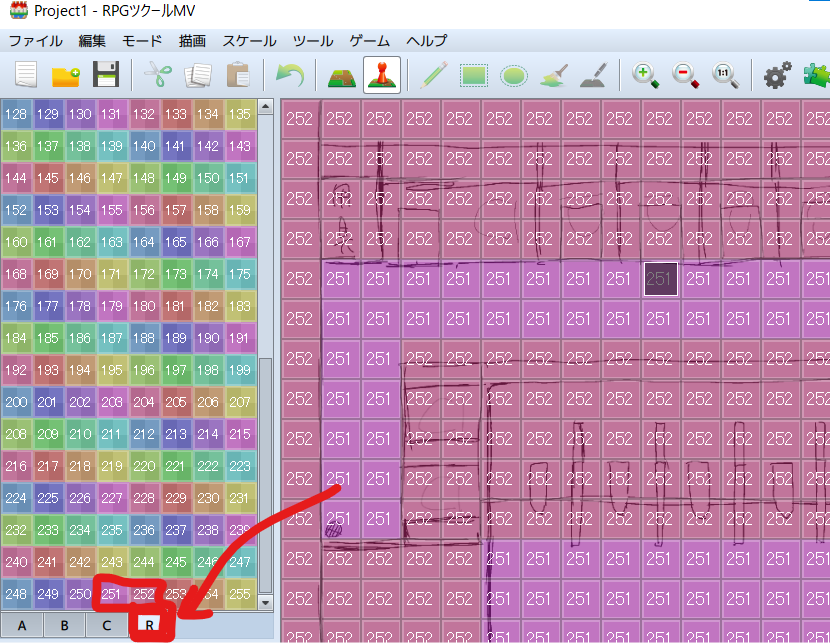
「251」は歩けるところ、「252」は歩けないところです。
参照記事はこちら。
これでマップをイラストで用意する方法については終了です。少々長くなってしまいましたが、以上になります。それでは。
2023/02/16 Sirosato.
キャラクターの歩行ドット
まず、キャラクターの歩きのドットの規格について。
RPGツクールは、規格さえ守れば、オリジナルの歩行グラフィックを設定することができます。規格についての公式のページはこちら。
わかりやすいように、自キャラの歩行ドットを先に提示します。
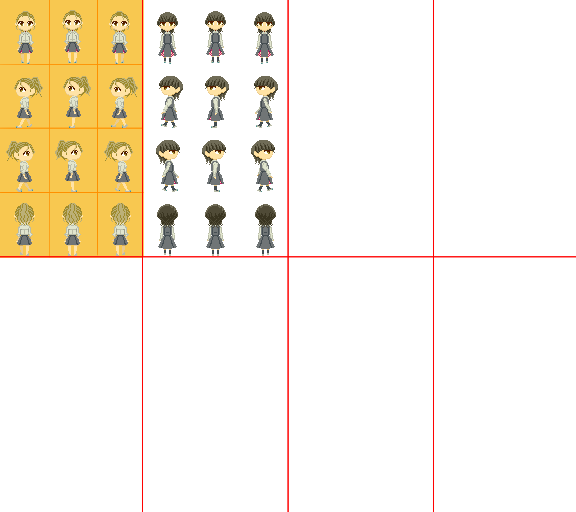
(ゆがみや頭でっかちさは見逃してください。)
目測で配置したため、この画像に合わせると若干ガクガクします。
ご自分のお好きな感じに合わせて、トライアンドエラーで頑張ってください(放任)。
意識するのは次の5点。
・キャラクター1人分は、縦2×横4の八等分の一つ
・キャラクター1動作の横の長さ=48px
→キャラクター1人分は144px
・一行目は下向き(正面)、二行目は左向き、三行目は右向き、四行目は上向き(後ろ姿)
・一列目と三列目は片足を前に(それぞれ逆の足)、二列目は棒立ち
・背景を透過(透明に)して保存
これらを遵守すれば、歩行グラを設定することができます。
この画像のドットは、ドットピクトを用いて制作しました。
縦サイズは64px、1キャラ分だと256pxです。
大切な点はもう一つ。画像の保存先についてです。
この方法で画像を制作した後は、ゲームのフォルダの中の指定の場所に保存する必要があります。多くの場合はPCの「ドキュメント」フォルダにゲーム内容は保存されています。
ゲームプロジェクトに名前を付けていなければ「Games」フォルダの「project1」フォルダが、現在制作中のゲーム情報を格納する箇所になります。
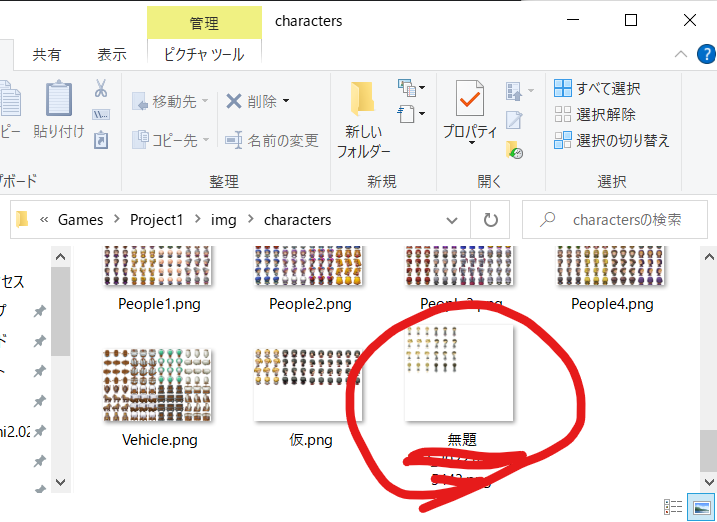
キャラクターの歩行グラは、そのフォルダ内の「img」の「character」に保存してください。
初期設定では「ハロルド他3人のパーティ」が設定されています。キャラクターの変更は、「データベース」(設定っぽいゼンマイのアイコン)からできます。
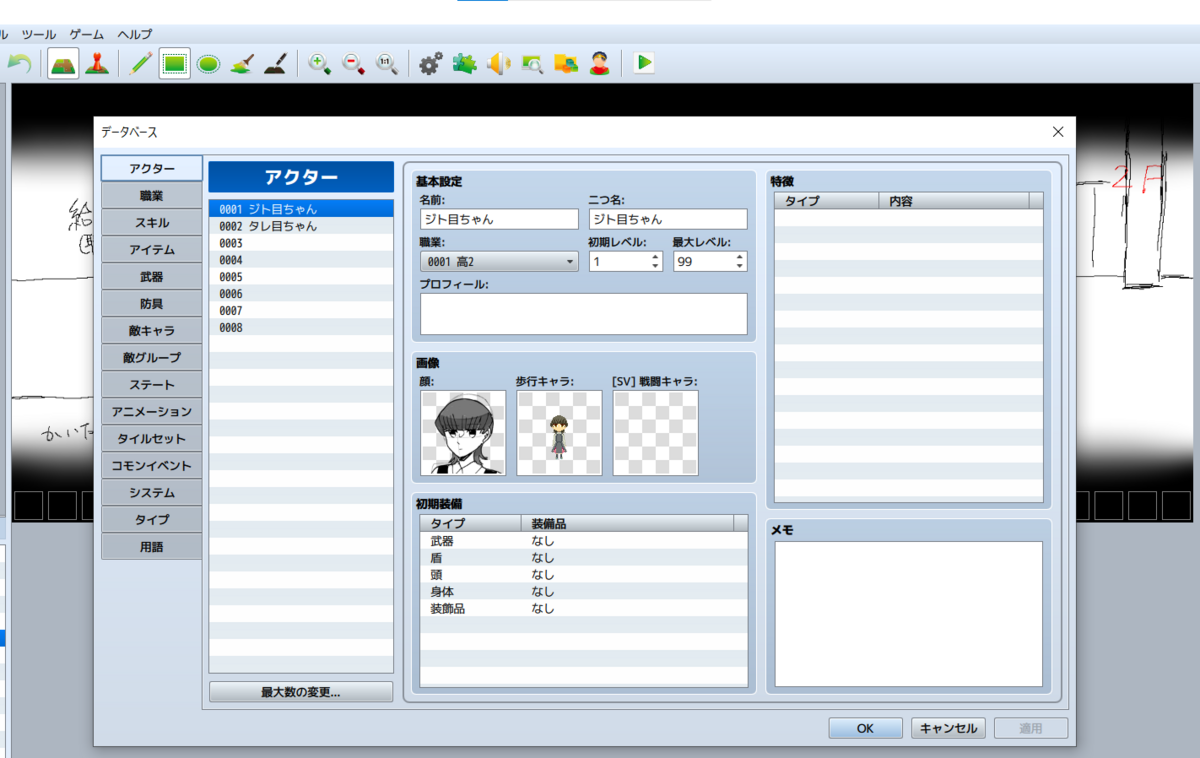
他の事項の変更も、だいたいこの「データベース」からできます。何かあったら、開いてみてください。
オリジナルの歩行グラの制作については以上になります。それでは。
2023/02/08 Sirosato.